본문으로 건너뛰기
ROAMCHINA/연결 / 여행용 eSIM

여행용 eSIM 준비하기

모든 여행자에게 추천해요. 차량 호출, 지도, Google, WhatsApp에 쓰고, Wi-Fi가 안 될 때 비상용으로도 좋아요. 요금제를 고른 뒤 아래 단계를 따라 하세요.

US$0.20 / 패키지부터 · 데이터와 일수 선택제휴 링크와 추천 코드를 통해 저희가 수수료나 업체 크레딧을 받을 수 있어요. 요금제 가격은 업체마다 달라요.
비용을 이해하고, 연결을 따라가 보세요.
01

구매 전 확인할 세 가지.

01

내 휴대폰이 호환되나요?

내 정확한 모델이 eSIM을 지원하고 통신사 잠금이 없는지 확인하세요. 같은 휴대폰도 나라마다 다를 수 있으니 이름이 아니라 모델명을 확인하세요.

02

Google과 WhatsApp이 열릴까요?

Google, WhatsApp 같은 앱이 열리는지, 핫스팟 공유가 되는지, 속도 제한이 있는지, 데이터 전용(중국 전화번호 없음)인지 확인하세요.

03

일수는 언제부터 계산되나요?

요금제에 따라 설치할 때부터 사용 기간이 시작되기도 하고, 중국에서 처음 연결할 때 시작되기도 해요. 요금제 안내를 따르고 주문 내역을 스크린샷으로 저장하세요.

먼저 통신사에 현재 요금제가 중국을 지원하는지 물어보세요. 휴대폰이 eSIM을 지원하지 않거나 잠겨 있나요? 잠금 해제나 로밍을 문의하거나 실물 여행용 SIM을 사세요. 대부분의 eSIM은 중국 번호 없이 데이터만 제공하므로, 인증 문자를 받을 수 있게 국내 번호를 유지하세요. Apple의 여행용 eSIM 안내 ↗
02

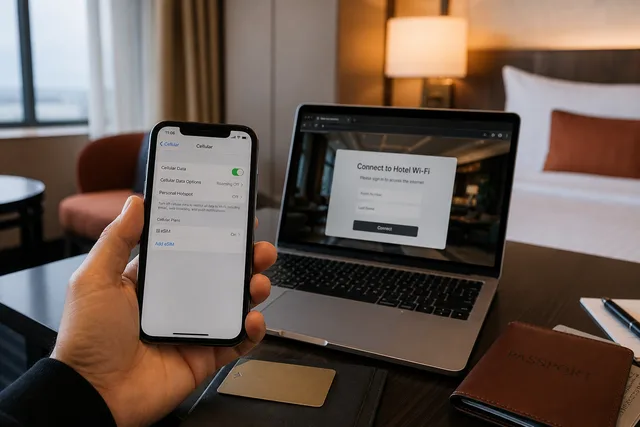
eSIM은 모바일 데이터에서만 작동해요 — Wi-Fi에 접속하면 다른 연결로 바뀌어요.

THE HOTEL WI-FI SWITCH

eSIM은 되는데 Wi-Fi는 안 되나요?

Wi-Fi에 연결하면 보통 휴대폰이 eSIM을 쓰지 않아요. Google이나 WhatsApp이 안 되면 Wi-Fi를 끄세요. 호텔 Wi-Fi에서도 Google을 쓰고 싶나요? 안내에 따라 VPN 앱을 추가하세요.

03

설치 후 이 세 가지를 하세요

01

출국 전에 저장하세요

설치용 QR 코드, 지원 링크, 활성화 단계를 스크린샷으로 저장하세요. 인증 문자를 받을 수 있게 기존 SIM은 계속 활성화해 두세요.

02

안내에 따라 켜기

설정에서 모바일 데이터용으로 여행용 eSIM을 선택하고 안내에 따라 로밍을 켜세요. 요금이 나오지 않도록 국내 SIM의 데이터 로밍은 끄세요.

03

나가기 전에 테스트하세요

Wi-Fi를 끄고 WeChat과 Google을 열어 보고, 데이터가 충분한지(필요하면 핫스폿도) 확인하세요.

다음 단계

Wi-Fi에서 갑자기 안 되는 이유는?

eSIM은 Wi-Fi까지 해결해 주지 않아요. 이렇게 하세요.

전체 설명 읽기