本文へスキップ
ROAMCHINA/接続 / トラベル eSIM

旅行用 eSIM を手に入れる

すべての旅行者におすすめ:配車、地図、Google、WhatsAppに使え、Wi-Fiが頼りにならないときの予備にもなります。プランを選んで、以下の手順に沿って進めてください。

US$0.20 / パッケージから · データ量と日数を選ぶアフィリエイトリンクや紹介コードにより、当サイトが手数料やクレジットを受け取る場合があります。プラン料金は事業者によって異なります。
費用を理解して、接続を追いかける。
01

購入前の3つのチェック。

01

お使いのスマホは対応していますか?

お使いの機種が eSIM に対応し、SIM ロックされていないか確認しましょう。同じスマホでも国によって仕様が異なるため、名前だけでなく型番で確認してください。

02

Google や WhatsApp は開ける?

Google や WhatsApp などが開けるか、テザリングできるか、速度制限、データ専用(中国の電話番号なし)かどうかを確認しましょう。

03

日数はいつからカウントされる?

インストール時に利用期間のカウントが始まるプランもあれば、中国で初めて接続したときに始まるプランもあります。プランの案内に従い、注文内容をスクリーンショットしておきましょう。

まず、ご契約の通信会社に、今のプランが中国で使えるか確認しましょう。スマホが eSIM 非対応、または SIM ロックがかかっている場合は、ロック解除やローミングについて問い合わせるか、物理的な旅行用 SIM を購入してください。ほとんどの eSIM はデータ専用で中国の電話番号は付かないので、認証用 SMS のために自分の電話番号は残しておきましょう。 Apple のトラベル eSIM ガイド ↗
02

eSIM はモバイルデータでしか使えません。Wi-Fi に接続すると、別の接続に切り替わります。

THE HOTEL WI-FI SWITCH

eSIM は使えるのに Wi-Fi はだめ?

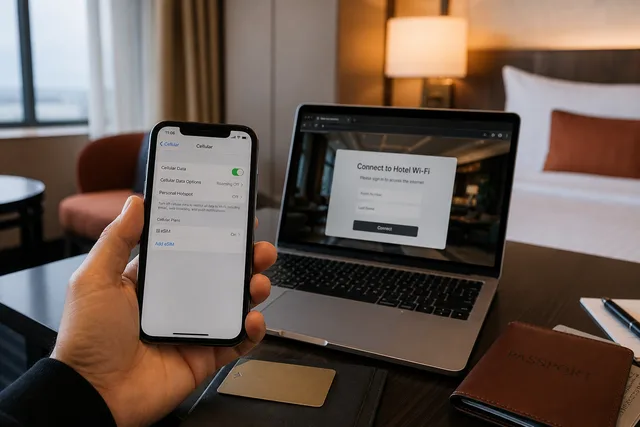
Wi-Fiに接続すると、通常スマホはeSIMを使わなくなります。GoogleやWhatsAppが使えなくなったら、Wi-Fiをオフにしてください。ホテルのWi-FiでもGoogleを使いたい場合は、ガイドに沿ってVPNアプリを追加しましょう。

03

インストール後に行う3つのこと

01

出発前に保存しましょう

インストール用QRコード、サポートリンク、有効化の手順をスクリーンショットしておきましょう。認証コードのSMSを受け取れるよう、自国のSIMは有効なままにしておいてください。

02

案内どおりにオンにする

設定で、モバイルデータに旅行用 eSIM を選び、案内に従ってローミングをオンにします。料金がかからないよう、自分の SIM のデータローミングはオフにしてください。

03

出かける前にテストしましょう

Wi-Fi をオフにして WeChat と Google を開き、データ量が足りているか(必要ならテザリングも)確認します。

次の行き先

Wi-Fi で使えなくなったのはなぜ?

eSIM は Wi-Fi には効きません。対処法はこちら。

詳しい説明を読む